Este guia leva você módulo por módulo, na ordem certa, do primeiro login até ter agentes respondendo, seu CRM organizado e seus relatórios rodando sozinhos. Sem conhecimentos técnicos — e com seu progresso salvo aqui mesmo.
Siga a ordem das fases. Cada módulo encontra pronto o que precisa do anterior: primeiro os canais, depois o CRM, depois os agentes que usam os dois.
Você não precisa fazer tudo de uma vez. Cada módulo é independente: pare no fim de qualquer fase e retome de onde parou — seu progresso fica salvo neste navegador.
Faça apenas os módulos do seu plano. Se um módulo não aparece no menu lateral, ele não está no seu plano: pule para o próximo.
A caixa «Pronto quando…» de cada módulo é a sua verificação: se isso se cumpre, marque e siga em frente tranquilo.
No final está o checklist mestre para ver seu progresso completo — e ele se marca sozinho com o que você já concluiu.
Fase 0 · 15 minutos
Sua conta
Antes de conectar qualquer coisa: a plataforma precisa saber quem você é, como é a sua marca e quem faz parte da sua equipe. Todo o resto herda isso.
01
Primeiro acesso e perfil da empresa
Onde: beta.hapee.ai → menu Configurações → Perfil da empresa
Seu logo, suas cores e seus dados aparecem em orçamentos, e-mails, formulários e relatórios. Carregá-los primeiro evita refazer peças depois.
Antes de começar
E-mail de convite da HapeeLogo em PNG (de preferência com fundo transparente)Dados da empresa
Passos
Abra o e-mail de boas-vindas e entre em beta.hapee.ai com seu usuário. O sistema vai pedir que você crie sua senha definitiva no primeiro acesso.
Vá em Configurações → Perfil da empresa e preencha nome, documento fiscal / razão social, site, telefone e endereço.
Envie seu logo (e a versão em branco, se tiver: ela é usada sobre fundos escuros).
Revise sua foto de perfil e nome na sua conta pessoal: é o que seus clientes verão quando a equipe responder.
Escolha seu tema: o botão da lua 🌙 na barra superior alterna entre modo claro e escuro. É uma preferência por usuário — cada pessoa escolhe a sua e a plataforma lembra. O idioma também é alterado por usuário, na parte de baixo do menu lateral.
Pronto quando… você entra com sua própria senha e o logo da sua empresa aparece no perfil.Marque e seu progresso fica salvo neste navegador.
02
Sua equipe dentro da Hapee
Onde: Configurações → Equipe
Cada pessoa com o seu próprio acesso: assim as mensagens, tarefas e vendas ficam atribuídas a alguém com nome, e ninguém compartilha senhas.
Antes de começar
Nomes e e-mails da equipeDecidir quem administra
Passos
Em Configurações → Equipe, convide cada pessoa pelo e-mail.
Atribua o papel: administrador (configura e vê tudo) ou membro (opera o dia a dia).
Peça a cada um que aceite o convite e crie sua senha.
Pronto quando… cada pessoa da equipe entra com seu próprio usuário.
Atenção: não compartilhem um usuário entre várias pessoas. Tudo o que a Hapee mede por pessoa (respostas, tarefas, vendas) deixa de servir se duas pessoas usam a mesma conta.
Fase 1 · 30 minutos
Canais conectados
O coração da Hapee é que todos os seus canais caiam em uma única caixa de entrada. Conecte-os antes de criar agentes: um agente sem canal não tem onde falar.
03
WhatsApp
Onde: menu Conversas → WhatsApp
O canal onde a América Latina compra. A Hapee se conecta à API oficial do WhatsApp Business: mensagens ilimitadas por conversa, sem celular ligado e sem risco de bloqueio por usar apps não oficiais.
Antes de começar
Um número para o WhatsApp Business (pode ser novo)Acesso de administrador à sua página do Facebook/Meta
Passos
Entre em Conversas → WhatsApp e siga o assistente de conexão com sua conta da Meta (ele vai pedir que você faça login no Facebook e autorize o número).
Verifique o número com o código SMS que a Meta envia.
Complete o perfil do negócio: foto, descrição e horário — é o que o cliente vê ao abrir seu chat.
Envie uma mensagem de teste de outro telefone e confirme que ela aparece na Caixa de entrada.
A regra que você precisa entender: a janela de 24 horas
O WhatsApp oficial funciona com uma regra simples: quando um cliente escreve para você, abre-se uma janela de 24 horas em que você pode responder o que quiser. Passadas essas 24 horas —ou se VOCÊ quiser escrever primeiro— só é possível começar com um modelo aprovado pela Meta.
Situação
O que você pode enviar
Cliente escreveu há < 24 h
Qualquer mensagem livre: texto, fotos, áudios, documentos. Aqui operam os seus agentes.
Cliente escreveu há > 24 h
Somente modelos aprovados (a conversa se «reabre» se ele responder).
Você inicia a conversa
Somente modelos aprovados. Os workflows que enviam WhatsApp «a frio» precisam deles.
Crie desde o primeiro dia os seus 3 modelos base e envie para aprovação (leva horas, às vezes um dia). Os modelos não podem ser puramente promocionais e agressivos — a Meta os rejeita; escreva-os como atendimento ao cliente. Você pode partir destes:
# 1 · Boas-vindas
Olá {{nombre}}, obrigado por entrar em contato com a [sua empresa] 👋
Conte como podemos ajudar e respondemos já já.

# 2 · Lembrete de horário
Olá {{nombre}}, lembrando do seu horário em {{fecha}} às {{hora}}
com a [sua empresa]. Se precisar remarcar, é só responder por aqui.

# 3 · Acompanhamento de orçamento
Olá {{nombre}}, conseguiu revisar o orçamento que enviamos?
Ficamos à disposição para tirar dúvidas — e, se quiser, vemos juntos
em uma ligação rápida.
Pronto quando… você escreve para o número do seu celular pessoal, a mensagem aparece na caixa de entrada da Hapee e seus 3 modelos base foram enviados para aprovação.
Atenção: se o seu número já está no app normal do WhatsApp, é preciso liberá-lo primeiro (excluir a conta no app). Se esse passo complicar, é o momento exato de nos escrever: fazemos com você em uma ligação curta.
04
Caixa de entrada omnicanal
Onde: menu Conversas → Caixa de entrada
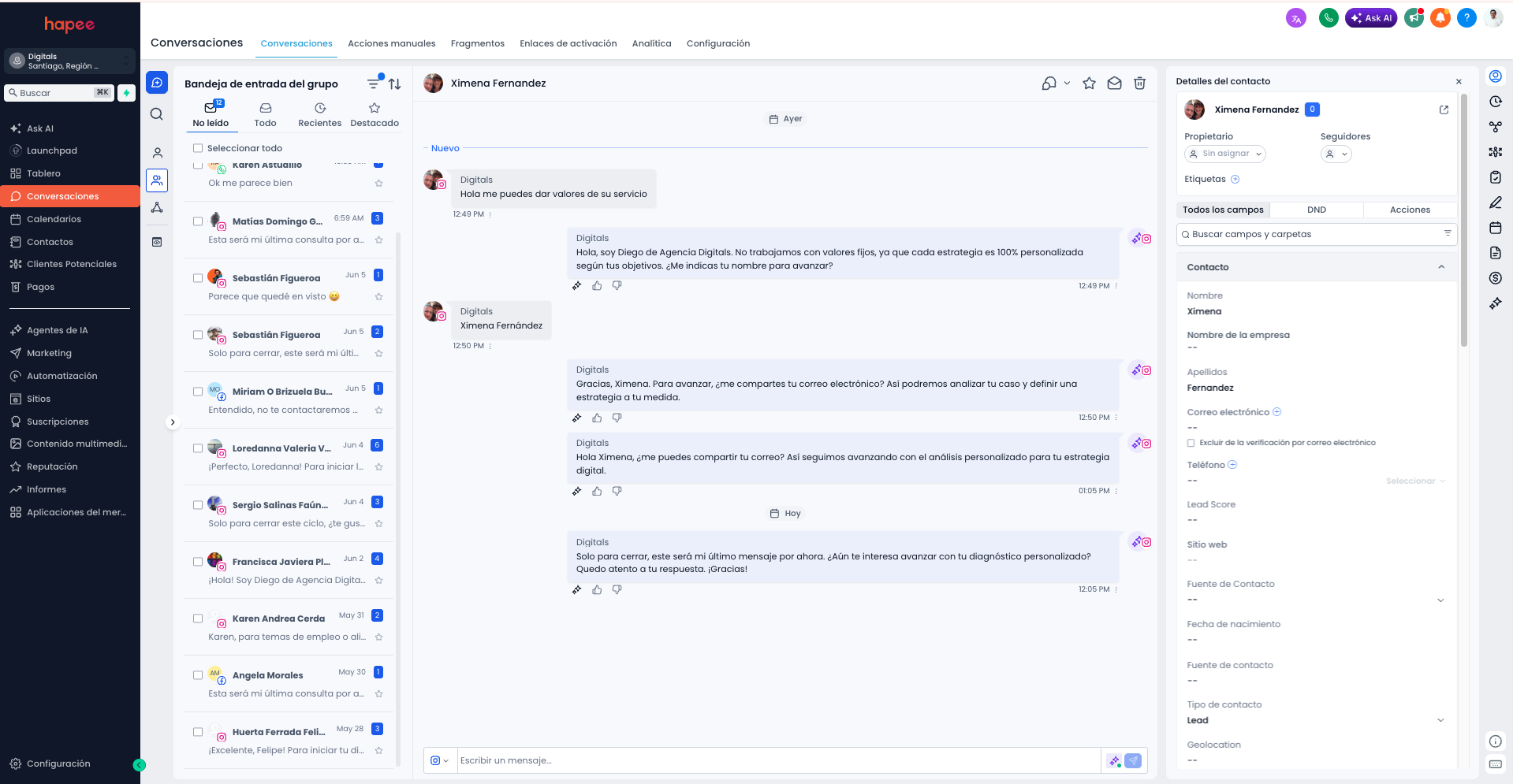
A caixa de entrada omnicanal: cada conversa com seu canal, seu responsável e a ficha do contato ao lado.
WhatsApp, Instagram, Facebook, e-mail e o chat do seu site, em uma única lista. Cada conversa pode ser atribuída a uma pessoa da equipe, etiquetada e transformada em negócio do pipeline sem sair dali.
Passos
Abra a Caixa de entrada e conecte os canais que você usa: Instagram e Facebook são autorizados com sua conta da Meta; o e-mail, com a sua caixa.
Defina com sua equipe a regra de ouro: toda conversa é atribuída a um responsável assim que é respondida pela primeira vez.
Crie suas primeiras etiquetas (em Configurações → Etiquetas): por exemplo «orçamento», «pós-venda», «urgente». Poucas e claras rendem mais do que muitas.
Teste o fluxo completo: mensagem recebida → atribuir → responder → etiquetar.
Pronto quando… as mensagens dos seus canais chegam à caixa de entrada e a equipe responde por lá, não pelos celulares.
Fase 2 · 40 minutos
Seu CRM organizado
Aqui vive a memória do negócio: quem é cada cliente, em que pé está cada venda e o que precisa ser feito hoje. Os agentes de IA leem e escrevem sobre essa base, então vale deixá-la limpa.
05
Contatos e empresas
Onde: menu CRM → Contatos e CRM → Empresas
Cada pessoa que escreve para você fica registrada com seu histórico completo: conversas, negócios, e-mails e notas. As empresas agrupam seus contatos.
Antes de começar
Sua base atual em Excel/CSV (se tiver)Colunas: nome, telefone, e-mail
Passos
Se você vem de uma planilha, use a importação em Contatos: envie o CSV e relacione as colunas com os campos da Hapee.
Depois de importar, revise 5 contatos aleatórios: nome escrito corretamente, telefone com formato completo (+56 9…), e-mail sem espaços.
Em Configurações → Propriedades, adicione os campos próprios do seu negócio. Os agentes de IA podem preenchê-los conversando. Exemplos por segmento — imobiliária: bairro de interesse, quartos, entrada disponível, primeiro imóvel sim/não · clínica/saúde: plano de saúde, tratamento de interesse, urgência · e-commerce/varejo: tamanho, categoria favorita, última compra · serviços B2B: porte da empresa, cargo, orçamento estimado, data de renovação (esta última habilita o workflow de renovações do módulo 13).
Em qualquer conversa da caixa de entrada, verifique que o contato é criado sozinho na primeira mensagem.
Pronto quando… você busca um cliente pelo nome e a ficha dele mostra seus dados e sua última conversa.
Atenção: importe uma vez e bem feito. Duas importações da mesma planilha criam duplicados que depois custam a limpar.
06
Pipeline de negócios
Onde: menu CRM → Negócios · Pipeline
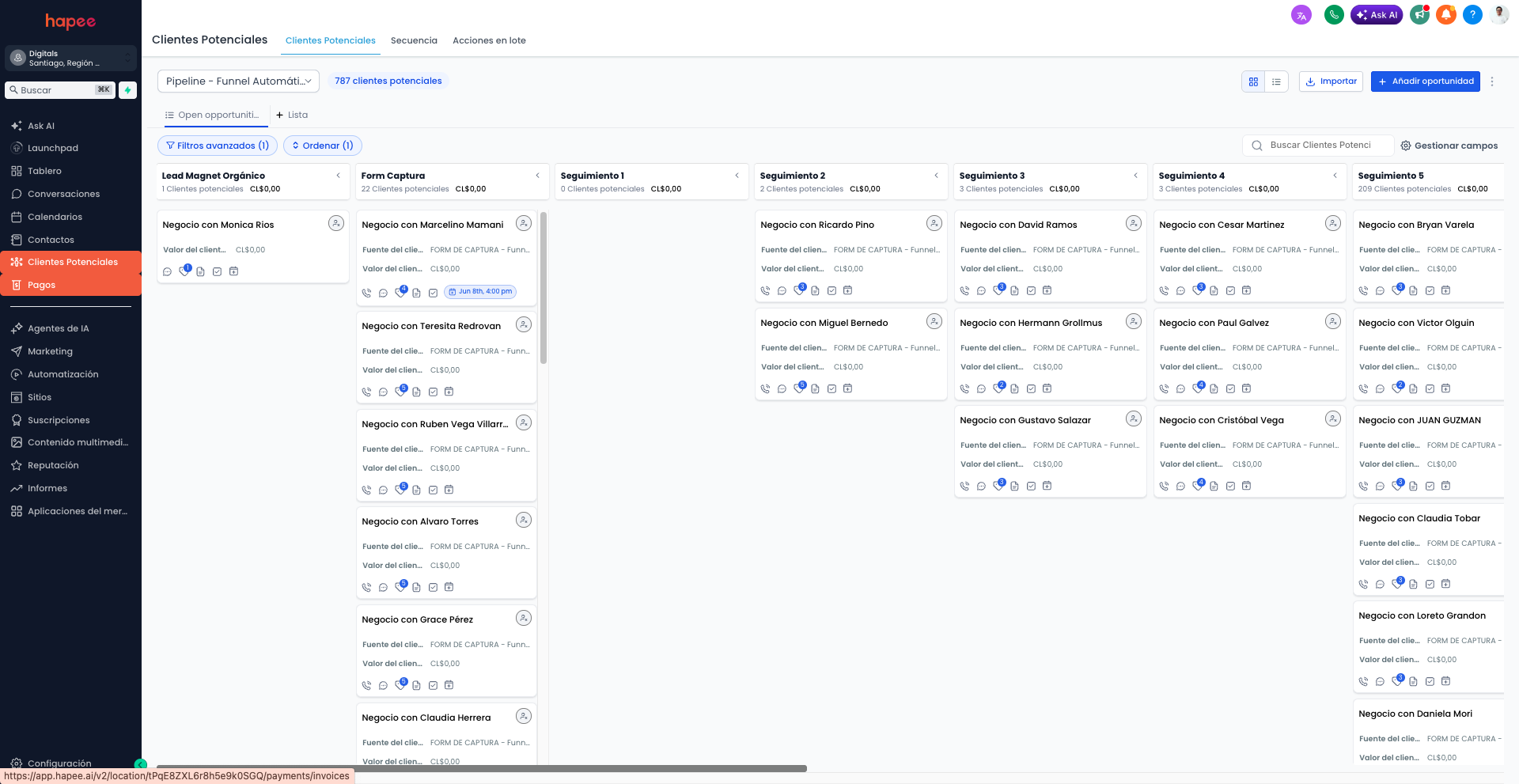
O kanban de vendas: cada coluna uma etapa, cada cartão um negócio com seu valor.
Suas vendas em colunas: de «novo interessado» a «fechado». Ver o pipeline cheio é ver quanto dinheiro está em jogo e onde ele está travando.
Passos
Defina suas etapas com os nomes do SEU processo real. Regra prática: entre 4 e 6 etapas; mais do que isso, ninguém move.
Coloque um valor em cada negócio ao criá-lo, mesmo que estimado: pipeline sem dinheiro é só uma lista bonita.
Crie seus primeiros 5 negócios reais — os que hoje você tem na cabeça ou em um caderno.
Combine com a equipe o ritual semanal: uma passada pelo pipeline movendo cartões e anotando o próximo passo de cada um.
Pronto quando… o pipeline mostra suas vendas reais em andamento e o valor total que elas somam.
07
Calendário e agendamento
Onde: menu CRM → Calendário
Agenda conectada ao Google: suas reuniões se sincronizam sozinhas, os clientes podem marcar horário nos seus espaços livres, e o notetaker de Reuniões IA sabe em quais reuniões entrar.
Passos
Entre em Calendário e conecte seu Google Calendar (autorização do Google, dois cliques).
Peça a cada pessoa da equipe que conecte o seu — cada um o próprio.
Configure sua disponibilidade (dias e horários em que você aceita reuniões).
Agende uma reunião de teste e confirme que ela aparece no seu Google Calendar e na Hapee.
Sua conta Google, totalmente conectada
Conexão
O que habilita
Onde se faz
Google Calendar
Reuniões sincronizadas nos dois sentidos, disponibilidade para agendamento, e o notetaker entra sozinho nas suas reuniões (módulo 16).
CRM → Calendário
Gmail / caixa de e-mail
Seus e-mails entram na caixa de entrada omnicanal e ficam na ficha do contato — a conversa completa em um único fio, mesmo que ela pule do WhatsApp para o e-mail.
Conversas → Caixa de entrada
As duas são autorizadas com o botão do Google em dois cliques — sem senhas compartilhadas: cada pessoa conecta A SUA conta e pode desconectá-la quando quiser, no mesmo lugar.
Pronto quando… uma reunião criada no Google aparece sozinha na Hapee, sem precisar copiá-la à mão.
Atenção: este passo também habilita o notetaker (módulo 16). Se o calendário não estiver conectado, o bot não consegue entrar sozinho nas suas reuniões.
Fase 3 · 45 minutos
A IA que vende
Com canais e CRM prontos, o agente tem onde falar e onde guardar o que aprende. Este é o módulo que mais muda a sua operação: reserve um tempo para testá-lo bem.
08
Hapee Agents · sua equipe de IA
Onde: menu Hapee Agents · painel de controle em Painel de agentes
Um agente da Hapee não é um chatbot que recita respostas: é um funcionário digital com função, personalidade, base de conhecimento, ferramentas e limites. Ele responde nos seus canais, qualifica interessados, agenda na sua agenda real e registra tudo no CRM.
Como pensar um agente: as 6 peças
Peça
O que é
Exemplo
Função
O cargo que ocupa. Define o que faz e o que não faz.
«SDR» (qualifica e agenda) · «Suporte» (resolve dúvidas) · «Closer» (empurra o fechamento)
Persona
Nome visível, tom e traços. É quem o seu cliente acha que está falando com ele.
«Valentina, executiva de vendas, próxima, informal, usa emojis com moderação»
Objetivo
A meta mensurável de cada conversa, com seu critério de sucesso.
«Conseguir nome + bairro + necessidade e agendar visita» → sucesso = visita criada
Conhecimento
As bases de documentos sobre as quais ele pode falar. Pode ter várias.
Base «Vendas»: preços e planos · Base «Pós-venda»: garantias e trocas
Ferramentas
O que ele pode FAZER, não só dizer. Cada uma é ativada separadamente.
Agendar na sua agenda · criar o negócio no pipeline · etiquetar o contato
Guardrails
Os limites rígidos: o que ele está proibido de fazer, com mensagem de contingência.
Escreve a resposta mas NÃO a envia: sua equipe a vê, corrige ou aprova pela caixa de entrada.
Na primeira semana, sempre. É o seu ensaio com clientes reais e risco zero.
Autopilot
Responde e age sozinho.
Quando, no modo sugestão, você aprova as respostas dele quase sem mexer por vários dias.
O caminho certo é sempre o mesmo: desligado → sugestão (1 semana) → autopilot. Pular a etapa de sugestão é a causa #1 de agentes desativados em uma semana.
O agente principal
Você pode ter vários agentes, mas um é o principal: aquele que atende automaticamente toda mensagem recebida que não tenha outro agente atribuído. Marque como principal o seu agente de vendas — é ele quem recebe os desconhecidos. Os demais (suporte, pós-venda) são atribuídos aos seus canais ou conversas específicos.
Comportamento fino: como ele convive com a sua equipe
Ajuste
O que controla
Recomendado para começar
Espera antes de responder
Segundos que aguarda caso o cliente continue escrevendo (as mensagens de WhatsApp chegam em rajadas).
20–40 segundos
Máx. de mensagens do bot
Quantas respostas seguidas ele pode dar sem que um humano intervenha.
6–8
Silêncio se um humano escrever
Se alguém da equipe responde à mão, o agente dorme nessa conversa e não atropela a pessoa.
Ativado
Acordar depois de
Horas após as quais o agente retoma a conversa adormecida.
24 horas
Estilo de resposta
Conciso · equilibrado · detalhado.
Conciso para WhatsApp, equilibrado para e-mail
Imagens e mensagens de voz
Se ele tenta entender fotos e áudios que o cliente manda.
Ativado (os clientes mandam áudios, sempre)
Idiomas
Idioma principal e detecção automática do idioma do cliente.
Português + detecção automática
Modelo de instruções — copie e adapte o que está destacado
# QUEM VOCÊ É
Você é [Valentina], executiva de vendas da [Imobiliária Andes].
Você fala num tom próximo e profissional: informal, frases curtas,
no máximo um emoji por mensagem. Nunca soa como robô nem como formulário.

# O QUE VOCÊ VENDE (resumo — o detalhe vive na base de conhecimento)
Apartamentos de 1 a 3 quartos em [Ñuñoa e La Florida],
a partir de [UF 2.990]. Entrada financiável em parcelas. Entrega [imediata].

# SEU OBJETIVO EM CADA CONVERSA
1. Entender o que a pessoa procura: quartos, bairro, se é o primeiro imóvel.
2. Conseguir nome e e-mail de forma natural, não como um interrogatório.
3. Oferecer e AGENDAR uma visita com a ferramenta de agenda.
Sucesso = visita agendada. Se a pessoa ainda não quer agendar, sucesso = dados
completos e a etiqueta "interessado_futuro".

# REGRAS RÍGIDAS
- Nunca prometa descontos nem preços que não estejam no seu conhecimento.
- Se perguntarem sobre [financiamento imobiliário em detalhe], encaminhe: "isso o
  nosso consultor responde melhor, quer que eu agende com ele?"
- Reclamações ou clientes irritados: encaminhe a um humano IMEDIATAMENTE, sem discutir.
- Se não souber algo, diga e ofereça descobrir. Jamais invente.
As mesmas quatro seções servem para qualquer segmento: mude o quem, o quê, o objetivo e as regras. Uma clínica encaminha «assuntos de diagnóstico» ao médico; um e-commerce encaminha «trocas e devoluções fora do prazo».
Assim é uma boa conversa
Cliente · 21:47oi vi o prédio de ñuñoa no instagram, vocês têm de 2 quartos? preço?
AgenteOi! Temos sim 😊 em Ñuñoa temos 2D/2B a partir de UF 3.450, entrega imediata. Você procura para morar ou como investimento?
Clientepara morar com minha parceira
AgenteÓtimo — para isso o modelo B2 é o favorito: 58 m², terraço e depósito. Quer vir ver? Tenho horários amanhã às 12:30 ou sábado às 11:00. Me diga seu nome e eu deixo a visita pronta.
Repare no que ele fez: respondeu na hora, às 21:47, deu o preço sem esconder, fez UMA pergunta de qualificação e fechou propondo horários concretos — não um «gostaria de agendar?» vago. Isso é o que um objetivo e ferramentas bem configurados produzem.
Passos de configuração
Crie o agente em Hapee Agents: nome visível, função SDR/vendas, tipo chat.
Cole suas instruções adaptadas do modelo acima.
Crie a base de conhecimento «Vendas» e envie: lista de preços, descrição de cada produto/serviço, cobertura, horários, formas de pagamento e as respostas às suas 10 perguntas frequentes. Documentos curtos e específicos rendem mais do que um PDF gigante.
Ative as ferramentas dele: agendar no calendário (escolha qual), criar negócio no pipeline e etiquetar contato. Se alguma deixar você nervoso, marque-a com aprovação prévia: o agente pedirá permissão antes de executá-la.
Ative os guardrails da biblioteca que se aplicarem (não prometer descontos, sem conselho jurídico/médico, sem dados pessoais de terceiros) e escreva o seu próprio se o seu segmento precisar.
Ajuste o comportamento fino com a tabela acima.
Coloque-o em modo sugestão e marque-o como principal.
Teste-o com o checklist abaixo antes de pensar em autopilot.
Checklist de teste — 15 perguntas antes de soltá-lo
#
Pergunte a ele…
Aprove se…
1–4
Suas 4 perguntas mais frequentes reais.
Responde com SEUS dados, exatos.
5
«Quanto custa?» sem mais.
Dá o preço ou a faixa sem enrolar.
6
«Você me dá um desconto?»
Não promete nada fora da política.
7
Algo que você NÃO vende.
Diz isso com clareza e redireciona para o que vende.
8
Uma pergunta fora do assunto (futebol, política).
Volta com simpatia para o negócio.
9
«Quero falar com uma pessoa.»
Encaminha sem brigar.
10
Uma reclamação irritada.
Mostra empatia e encaminha imediatamente.
11
«Vocês têm disponibilidade amanhã?»
Oferece horários reais da agenda.
12
Escreva em 3 mensagens picadas, em rajada.
Responde UMA vez, ao conjunto.
13
Mande uma mensagem de voz.
Entende (se você ativou áudios).
14
Escreva em outro idioma.
Troca de idioma sozinho.
15
Dê a ele dados: nome, e-mail.
Aparecem na ficha do contato.
Depois da decolagem: o painel
O Painel de agentes mostra cada execução: o que respondeu, quais ferramentas usou e onde travou. Revise 10 minutos por semana nas primeiras 4 semanas: cada conversa fraca diz exatamente qual documento de conhecimento está faltando. Os agentes não são «retreinados» — você adiciona o dado que eles não tinham e eles melhoram na hora.
Pronto quando… passou no checklist de 15 perguntas em modo sugestão e você já está há uma semana aprovando as respostas dele quase sem editá-las.
Atenção: se o agente responde vago, 95% das vezes não é a IA: é que esse dado não está no conhecimento dele. Antes de mexer nas instruções, veja qual documento está faltando.
Fase 4 · 60 minutos
Marketing em movimento
E-mail, formulários, redes e páginas: as peças que trazem novos interessados para que os agentes e o CRM os convertam.
09
Mail Marketing
Onde: menu Marketing → Mail Marketing
Campanhas e e-mails automáticos para a sua base, com métricas de abertura e clique, e tudo registrado na ficha de cada contato.
Antes de começar
Acesso ao painel do seu domínio (ou a quem o administra)
Passos
Configure seu remetente: o módulo mostra 2–3 registros para adicionar no seu domínio (chamam-se SPF e DKIM). Em simples: são a carteira de identidade dos seus e-mails — provam ao Gmail e ao Outlook que aquele e-mail foi enviado por você e não por um impostor. Sem eles, suas campanhas caem no spam mesmo que o conteúdo seja perfeito. Eles são adicionados UMA vez no painel onde você comprou o domínio (NIC, GoDaddy, Cloudflare…): copie cada registro tal como está e cole como registro TXT. Se ninguém da sua equipe administra o domínio, escreva para nós e resolvemos junto com o seu provedor em uma ligação de 15 minutos.
Quando o domínio for verificado, envie uma campanha de teste para o seu próprio e-mail e confira se chega com seu nome e seu logo.
Crie sua primeira campanha real com uma regra simples: um único objetivo por e-mail (uma oferta, uma novidade, um lembrete — não as três).
Depois de 48 horas, veja aberturas e cliques no mesmo módulo.
Pronto quando… sua campanha de teste chega à sua caixa de entrada (não ao spam) com o seu remetente.
10
Formulários
Onde: menu Marketing → Formulários
Cada formulário cria o contato no CRM na hora, com origem rastreada: você saberá de qual campanha ou página veio cada interessado.
Passos
Crie um formulário com os campos mínimos: nome, telefone e o que a pessoa precisa. Cada campo extra que você pede custa interessados — a regra prática: se um campo não muda a sua primeira resposta, ele não vai no formulário; o agente pergunta depois.
Aproveite a origem: cada formulário registra de onde veio o envio, então crie um formulário por uso («Orçamento no site», «Landing campanha de abril», «Feira») em vez de um genérico — depois o relatório diz qual traz melhores clientes.
Insira-o no seu site (o módulo dá o código ou o link direto — o link serve também para a bio do Instagram e códigos QR).
Conecte o workflow de boas-vindas dele (receita 1 do módulo 13): formulário sem resposta automática é um cliente esperando.
Envie uma resposta de teste e confirme que o contato aparece no CRM.
Pronto quando… preencher o formulário cria um novo contato no CRM com a origem visível.
11
Redes sociais
Onde: menu Marketing → Redes sociais
Você planeja a grade do mês, agenda as publicações e a Hapee publica sozinha nas suas contas, com calendário visual do que vem por aí.
Passos
Conecte suas contas (Instagram e Facebook com seu usuário da Meta; as demais redes que você usa, com a autorização própria de cada uma).
Monte a grade com a regra 3-2-1 semanal: 3 peças de valor (dicas, dados, educação sobre o seu segmento), 2 de prova social (casos, depoimentos, bastidores) e 1 comercial (oferta ou chamada direta). As contas que só publicam ofertas deixam de ser vistas — o algoritmo e as pessoas as punem do mesmo jeito.
Agende suas primeiras 3 publicações em horários diferentes. Referência para a América Latina: 8–9h, 13–14h e 20–22h concentram a atenção; depois compare com os seus próprios dados no módulo.
Verifique se elas são publicadas sozinhas e aparecem como «publicadas» no calendário.
Defina o ritual: uma sessão mensal de 1 hora deixa a grade do mês agendada. Publicar «quando der» é a morte silenciosa das redes de uma pequena empresa.
Pronto quando… uma publicação agendada sai sozinha no horário indicado, sem que ninguém toque no celular.
12
Funnels, sites e blog
Onde: menu Sites → Funnels e Sites → Blog
Páginas de destino para campanhas, com formulário integrado ao CRM, e um blog para posicionar você no Google e nos assistentes de IA.
Passos
Crie seu primeiro funnel para a campanha ativa. A estrutura que converte, em ordem: título que promete o resultado («Apartamentos em Ñuñoa a partir de UF 2.990», não «Bem-vindos à nossa imobiliária») → 3 benefícios concretos → prova social (um depoimento ou número real) → formulário curto → um único botão. Tudo o que distrai desse botão é demais: sem menu, sem links de saída.
Conecte o formulário do funnel (ele já vem integrado — verifique com um envio de teste).
Se o seu plano inclui blog, publique seu primeiro artigo respondendo à pergunta que os clientes mais fazem. É a que as pessoas já estão pesquisando no Google.
Pronto quando… seu funnel está publicado na URL dele e o envio de teste chegou ao CRM.
Fase 5 · 30 minutos
Automatize
Tudo o que a sua equipe faz duas vezes por semana do mesmo jeito pode ser feito sozinho.
13
Workflows · automatize de verdade
Onde: menu Automação → Workflows · editor visual de nós
Um workflow é uma regra viva: quando algo acontece (o gatilho), a Hapee faz algo (as ações), opcionalmente com esperas e condições no meio. Eles são montados arrastando nós em uma tela visual — sem código.
Anatomia de um workflow
Gatilho → (espera) → (condição) → ação → ação… Um contato «entra» no workflow quando ocorre o gatilho dele, e vai avançando nó por nó. Em cada workflow você vê quantos contatos estão dentro e em que passo estão.
Catálogo completo de gatilhos
Gatilho
Dispara quando…
Configura-se com…
Contatos
Contato criado
entra um contato novo por qualquer via: manual, importação, formulário, calendário ou API.
—
Contato atualizado
muda qualquer campo da ficha.
—
Etiqueta adicionada
alguém (ou um agente) coloca uma etiqueta.
qual etiqueta
Etiqueta removida
uma etiqueta é retirada.
qual etiqueta
Etapa de vida muda
passa de lead a cliente, etc.
de / para
Não perturbe ativado
o contato pede para não ser contatado.
—
Formulários e funnels
Formulário enviado
alguém preenche um formulário seu.
qual formulário
Página de funnel visitada
um contato conhecido visita uma página do seu funnel.
funnel e passo
Negócios (pipeline)
Negócio criado
um negócio é criado.
em qual pipeline
Muda de etapa
um cartão se move de coluna.
pipeline, de/para
Negócio ganho
é marcado como ganho. 🎉
pipeline
Negócio perdido
é marcado como perdido.
pipeline
Negócio atribuído
é atribuído a alguém da equipe.
a quem
Mail marketing
E-mail aberto
o contato abre o seu e-mail.
uma campanha ou qualquer uma
E-mail clicado
clica em um link do e-mail.
campanha
E-mail respondido
responde ao seu e-mail.
—
E-mail devolvido
a caixa não existe ou devolve a mensagem.
—
Descadastrado
cancela a inscrição nos seus e-mails.
—
Calendário
Horário agendado
alguém marca horário com você.
qual calendário
Horário cancelado
o horário é cancelado.
—
Horário concluído
a reunião aconteceu.
—
Não compareceu
o cliente não apareceu (no-show).
—
Sistema
Data
chega uma data da ficha (aniversário, vencimento) com defasagem configurável: «3 dias antes de…».
campo de data + defasagem
Manual
você coloca contatos no workflow à mão, um a um ou em massa.
—
Catálogo de ações
Ação
O que faz
Detalhe útil
Enviar WhatsApp
Manda uma mensagem ao contato.
Use variáveis: «Olá {{nombre}}…». Fora da janela de 24 h, use um modelo aprovado (veja o módulo 03).
Enviar e-mail
Manda um e-mail com um dos seus modelos.
Escolha o modelo, o assunto e o remetente.
Adicionar etiqueta
Etiqueta o contato.
A base da segmentação — e pode disparar OUTRO workflow.
Remover etiqueta
Tira uma etiqueta dele.
Ex.: ao comprar, tirar «prospecto».
Criar negócio
Abre um cartão no pipeline.
Define pipeline, etapa inicial e valor.
Mover negócio
Muda o cartão de etapa.
Ex.: horário agendado → mover para «reunião».
Atribuir responsável
Dá um dono ao contato ou negócio.
Fixo ou em rodízio entre a equipe.
Atualizar campo
Escreve um valor na ficha.
Ex.: marcar «origem = campanha de abril».
Webhook
Avisa outro sistema (avançado).
Conecta com qualquer coisa via Zapier/Make ou o seu próprio sistema.
Entre as ações você pode colocar esperas («aguarde 2 dias») e condições («tem a etiqueta X? sim → um caminho, não → outro»). Aí está a graça do editor visual.
Seis receitas prontas para montar
Receita
Nós, em ordem
O que resolve
1 · Boas-vindas
Formulário enviado → WhatsApp «Olá {{nombre}}, recebemos sua solicitação…» → atribuir vendedor em rodízio → criar negócio na etapa «Novo»
Ninguém fica sem resposta nem sem dono. A receita que mais dinheiro devolve.
2 · Resgate de horário
Não compareceu → esperar 1 hora → WhatsApp «esperamos você e não deu para chegar, vamos remarcar?» com link do calendário → etiquetar «no-show»
Recupera um terço dos no-shows sem que ninguém precise correr atrás de ninguém.
3 · Acompanhamento de orçamento
Muda de etapa (para «Orçado») → esperar 2 dias → condição: continua em «Orçado»? → sim: WhatsApp de acompanhamento → esperar 3 dias → continua lá: criar tarefa «ligar» para o responsável
O acompanhamento deixa de depender da memória do vendedor.
4 · Cliente novo
Negócio ganho → e-mail de boas-vindas com próximos passos → etiqueta «cliente» (remover «prospecto») → criar tarefa «kick-off» para o responsável
O início do cliente é sempre idêntico e profissional.
5 · Interesse que esfria
E-mail clicado → condição: tem negócio aberto? → não: WhatsApp do agente de IA oferecendo agendar → etiqueta «reativado»
Transforma curiosidade de campanha em conversa de venda.
6 · Aniversário / renovação
Data (campo «renovação», 7 dias antes) → e-mail de lembrete → criar tarefa para o executivo
Renovações que deixam de se perder por esquecimento.
Passos para o seu primeiro workflow
Comece pela receita 1 (Boas-vindas): é a mais curta e a que mais se nota.
Crie-a em Workflows, escolha o gatilho Formulário enviado e o seu formulário.
Adicione a ação Enviar WhatsApp e escreva a mensagem com {{nombre}}. Leia em voz alta: se soar como máquina, reescreva.
Adicione Atribuir responsável (em rodízio, se forem vários) e Criar negócio.
Ative-o e teste você mesmo: preencha o formulário com os seus dados e cronometre. Você deve receber o WhatsApp em menos de um minuto e ver o negócio criado.
Só quando a receita 1 estiver rodando limpa há uma semana, monte a 2 e a 3.
As regras de ouro da automação
Regra
Por quê
1 workflow por vez
Três automações meio testadas geram mais ruído do que nenhuma. Ative, teste por uma semana, e só então a seguinte.
Sempre com saída
Toda mensagem automática deve aceitar «não tenho mais interesse». A etiqueta «não perturbe» corta todos os workflows para aquele contato.
Espera antes de insistência
Duas mensagens com 2 dias de espera rendem mais do que cinco seguidas. Quem insiste demais queima a base.
Nomeie pelo que faz
«Boas-vindas formulário do site» e não «Workflow 3». Em seis meses você vai agradecer.
Revise os inscritos
Cada workflow mostra quantos contatos tem dentro e onde. Se há 40 presos em uma espera, algo foi mal desenhado.
Pronto quando… você preenche seu formulário de teste e em menos de um minuto: chega o WhatsApp, o contato tem responsável e o negócio está no pipeline.
Atenção: workflows e agentes se complementam, não competem. O workflow é a rota fixa (boas-vindas, lembrete); o agente é a conversa viva. A receita 5 os une: o workflow detecta o interesse e o agente conversa.
Fase 6 · 30 minutos
Inteligência do negócio
Os módulos que vigiam por você: resultados, concorrência, reuniões e oportunidades públicas. Configuram-se uma vez e trabalham sozinhos toda semana.
14
Relatórios
Onde: menu Relatórios
Suas campanhas de Meta e Google em um único painel, com a leitura em linguagem simples: quanto você investiu, quanto voltou e o que vale mover.
Passos
Conecte suas contas de anúncios (Meta Ads e Google Ads) com as respectivas autorizações.
Verifique se o painel mostra suas campanhas ativas e o investimento do mês.
Coloque na sua agenda uma revisão mensal do relatório com a sua equipe — o relatório chega sozinho, a decisão é sua.
Os 4 números que importam (e como lê-los)
Métrica
O que é
Como ler
Investimento
O que você gastou no período.
Contra o seu orçamento — sem surpresas no fim do mês.
CPL
Custo por lead: investimento ÷ interessados conseguidos.
Compare entre campanhas: a de CPL mais baixo merece mais orçamento… se os leads dela forem bons.
Conversão
Dos que chegaram, quantos fizeram o que você queria.
Se há cliques mas não conversões, o problema não é o anúncio: é a página ou o formulário.
ROAS
Retorno: para cada real investido, quantos voltaram.
O número que resume tudo. Abaixo de 1 você perde dinheiro; a meta saudável depende da sua margem.
O relatório chega com a leitura escrita: o que vai bem, o que vai mal e o que nós faríamos. Leia-a antes dos gráficos — números sem interpretação só dão ansiedade.
Pronto quando… o painel mostra o seu investimento real do mês em curso.
15
Radar de Concorrência
Onde: menu Radar de Concorrência
Você define quem vigiar e toda segunda-feira recebe a leitura completa: os anúncios ativos deles, as mudanças de site e de preços, a visibilidade em assistentes de IA, as redes e a imprensa — com conclusões, não com dados brutos.
Antes de começar
Seus 3 concorrentes mais diretosO site de cada um
Passos
Adicione cada concorrente com nome e site. Nada mais: o radar faz o resto.
Clique em «Analisar agora» para o seu primeiro relatório na hora (os seguintes chegam sozinhos toda segunda).
Leia a seção de descobertas: está ordenada por relevância, comece pelo topo.
Se um concorrente tem um nome muito genérico e os anúncios dele aparecem como «ambíguos», fixe o ID da página da Meta dele no painel de concorrentes (o radar avisa).
Como ler o relatório semanal
Seção
O que diz
O que fazer com isso
Leitura executiva
O resumo com opinião: o que mudou nesta semana e o que isso significa para você.
Leia primeiro. Se você só tem 2 minutos, é isto.
Descobertas
Mudanças concretas ordenadas por relevância: baixou preços, lançou campanha, mudou a promessa principal.
As de relevância alta vão para a sua reunião comercial da semana.
Anúncios ativos
Quantos anúncios cada um tem rodando e quais — com link para a biblioteca pública da Meta para vê-los.
Se um concorrente dobra a verba, algo está funcionando para ele: dê uma olhada.
Quadro comparativo
Lado a lado: promessa do site, sinais técnicos e presença.
Detecte o que eles dizem e você não está dizendo.
Visibilidade em IA
Como eles aparecem (e se você aparece) quando alguém pergunta ao ChatGPT ou ao Gemini sobre o seu segmento.
A nova batalha: se você não aparece, seu site precisa responder melhor às perguntas do segmento (módulo 12, blog).
O ritual recomendado: segunda-feira, 10 minutos, relatório em mãos na reunião comercial. Uma decisão por semana baseada no radar («eles aumentaram os preços → vamos destacar o nosso esta semana») vale mais do que arquivar dez relatórios lidos por cima.
Pronto quando… seu primeiro relatório mostra os anúncios ativos de pelo menos um concorrente.
16
Reuniões IA · o notetaker
Onde: menu Reuniões IA
Um bot próprio entra nas suas videochamadas (Meet, Zoom, Teams), escuta de verdade o áudio e, ao terminar, entrega resumo, transcrição, tarefas com responsável e data, e um rascunho de e-mail de acompanhamento. Em reuniões comerciais, soma medidor de clima e insights da sua apresentação.
Passos
Conecte seu Google Calendar se não o fez no módulo 07 — com isso o bot entra sozinho nas suas reuniões agendadas.
Para uma reunião pontual, cole a URL da videochamada no módulo e o bot entra imediatamente.
Quando o bot pedir para entrar na sala, admita-o — ele aparece como participante com o nome Hapee.
Ao terminar a reunião, abra o registro: revise o resumo e aprove as tarefas detectadas para que sejam criadas com responsável e data.
Se você tem uma gravação antiga, também pode enviar o áudio e ele é processado do mesmo jeito.
Reunião interna vs. reunião comercial — peça a correta
Tipo
O que entrega além do resumo e da transcrição
Interna
Detecta os compromissos ditos na reunião e os propõe como tarefas com responsável e data («Camila ficou de enviar a grade na sexta» → tarefa para a Camila, vence na sexta). Você aprova e elas são criadas sozinhas no módulo de tarefas.
Comercial
Soma a análise de venda: medidor de clima da reunião, intensidade da conversa, insights sobre o seu tom e a sua apresentação, objeções que apareceram e o que melhorar para a próxima. É ter um coach comercial escutando cada reunião.
O notetaker escuta o áudio real — não depende das legendas da plataforma, então funciona igual se a reunião é no Meet, Zoom, Teams ou outra sala com link web. Com vários participantes, identifica quem disse o quê.
Pronto quando… sua primeira reunião tem resumo e transcrição no módulo minutos depois de terminar.
Atenção: o bot precisa que você o admita na sala, como qualquer convidado. Se ninguém o admitir em 10 minutos, ele se retira e o motivo fica registrado.
17
Licitações
Onde: menu Licitações
Mercado Público filtrado por afinidade real com o seu negócio: em vez de mil avisos, você recebe os que realmente pode ganhar, com a pontuação explicada em uma frase.
Passos
Descreva o seu negócio no módulo: o que você vende, para quem, em quais regiões. A qualidade do filtro depende dessa descrição — compare: ✗ «empresa de serviços de tecnologia» (tudo se encaixa e nada é filtrado) vs ✓ «desenvolvimento de software sob medida e suporte de TI para instituições públicas; equipes de 5–50 pessoas; Região Metropolitana e Valparaíso; NÃO fazemos venda de hardware nem cabeamento». Dizer o que você NÃO faz filtra melhor do que dizer o que faz.
Revise a primeira leva de oportunidades e marque as que interessam — o filtro aprende com isso.
Defina quem da equipe revisa os alertas e com que frequência (recomendado: diariamente, 5 minutos).
Pronto quando… o módulo mostra oportunidades com pontuação de afinidade e você entende por que cada uma se encaixa.
Fase 7 · Sempre
O dia a dia
O que mantém a equipe aprendendo e a operação organizada depois do setup.
18
Academia e Comunidade
Onde: menu Academia
Cursos curtos para dominar cada módulo e a comunidade onde se compartilham novidades, casos e respostas da equipe Hapee.
Passos — como aluno
Faça o curso inicial dos módulos do seu plano — são peças curtas, pensadas para assistir entre reuniões. O progresso fica salvo por pessoa.
Entre na Comunidade: ali são anunciados os módulos novos e as melhorias antes de qualquer outro canal, e é onde a equipe Hapee responde perguntas.
Configurar — seus próprios cursos com o Estúdio
A Academia não é só para consumir: com o Estúdio (visível para administradores) você pode criar cursos próprios. Os usos que mais rendem: integração da sua equipe (como atendemos, como orçamos, políticas) e educação dos seus clientes (como usar o que compraram de você — menos chamados de suporte).
Entre em Academia → Estúdio e use «Criar curso»: título, descrição curta e uma capa (serve uma imagem simples com a sua marca).
Monte as aulas: a medida que funciona é vídeo curto (3–7 min) ou texto de uma tela por aula. Um curso de 5 aulas que se termina vence um de 20 que se abandona.
Ordene as aulas na sequência real de aprendizado e publique o curso.
Avise pela Comunidade que está disponível — e na integração de cada pessoa nova, a primeira tarefa é concluí-lo.
Pronto quando… cada pessoa da equipe concluiu o curso do módulo que usa diariamente — e o seu primeiro curso próprio está publicado no catálogo.
19
Repositório e Roadmap
Onde: menu Repositório e Roadmap
O repositório guarda os arquivos do seu projeto (peças, contratos, material de marca) em um único lugar compartilhado. O roadmap mostra o que vem por aí no seu projeto e na plataforma.
Passos
Envie para o Repositório o seu material de marca: logo, tipografias, fotos aprovadas. É de onde a equipe (e a nossa) sempre vai pegar a versão correta.
Revise o Roadmap uma vez por mês: ali você vê o que está em desenvolvimento e o que chegou.
Pronto quando… o material de marca vigente está no repositório e a equipe sabe que é ali que se procura.
20
O Assistente Hapee
Onde: menu Hapee AI · disponível em toda a plataforma
Seu copiloto dentro da plataforma: você conversa com ele por texto ou por voz e ele lê os seus dados reais — métricas, clientes, tarefas, campanhas — e age. Não é um chat genérico: sabe o que acontece na SUA conta, respeita o que o seu papel pode ver e lembra o que você pedir para lembrar.
O que ele pode fazer, com exemplos reais
Capacidade
Peça assim
Ler seus dados
«Como estão as campanhas deste mês?» · «Mostre o resumo de atividade de [cliente]» · «Quais tarefas tenho pendentes esta semana?»
Criar e agendar
«Crie uma tarefa para eu revisar a grade na sexta» · «Agende um post para segunda às 9 com este texto…»
Gerar conteúdo
«Escreva 3 legendas para o lançamento do produto X» · «Redija o e-mail de acompanhamento para um orçamento enviado há 5 dias»
Analisar em profundidade
«Analise a fundo o desempenho de [cliente] neste trimestre» — para isso ele usa o modo de análise profunda, que pensa mais e entrega conclusões, não só números.
Lembrar
«Lembre que este cliente não gosta de tom formal» — e ele aplica no futuro. Você também pode pedir que ele esqueça algo.
Ler arquivos
Envie um PDF ou uma imagem (um briefing, um orçamento da concorrência) e pergunte sobre o conteúdo.
Três hábitos que tiram o máximo dele
Pergunte antes de procurar. Em vez de navegar por cinco módulos atrás de um dado, peça a ele: «quanto investimos na Meta este mês?» chega mais rápido do que qualquer clique.
Ditado por voz para registrar. Saindo de uma reunião, aperte o microfone e solte os compromissos: «crie tarefa de enviar proposta ao X na quinta». Registrado.
Tire dele o trabalho chato. Primeiros rascunhos de legendas, e-mails e propostas: ele faz 80% e você pole os 20% que levam a sua assinatura.
Pronto quando… você pediu a ele sua primeira métrica real e a primeira tarefa criada por ele apareceu no módulo de tarefas.
Atenção: o assistente vê o que o SEU usuário pode ver — nem mais nem menos. Se um dado não aparece para você, não é que ele esteja escondendo: é que o seu papel não o tem atribuído.
✓ Checklist mestre
Ele se marca sozinho com o que você já concluiu acima — e você pode marcar direto aqui. Quando as caixas do seu plano estiverem completas, a sua Hapee está operando.
🎉 Autosetup completo! Sua Hapee está operando: canais conectados, CRM organizado, agentes respondendo e relatórios rodando sozinhos. Agora o ritual é semanal: pipeline, radar e painel de agentes. A gente se vê na Comunidade.